Minecraft Java Edition マインクラフト ジャバ エディション を快適にプレイするための Joytokey インストールと設定 ガイル大佐の マイノリ ブログ
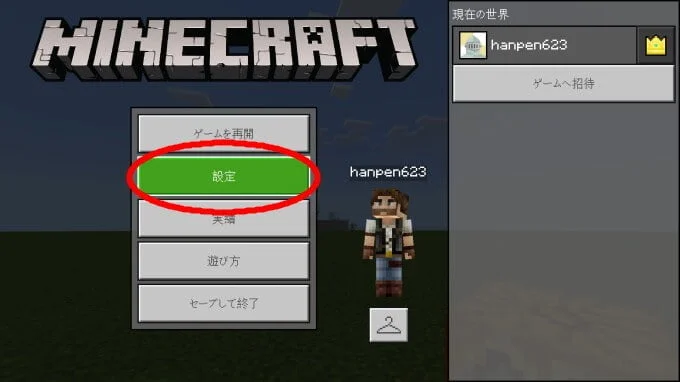
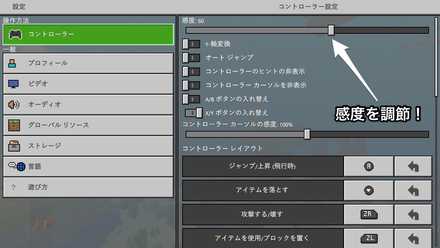
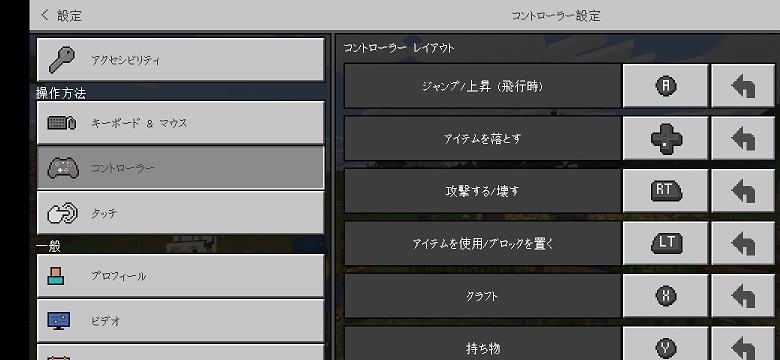
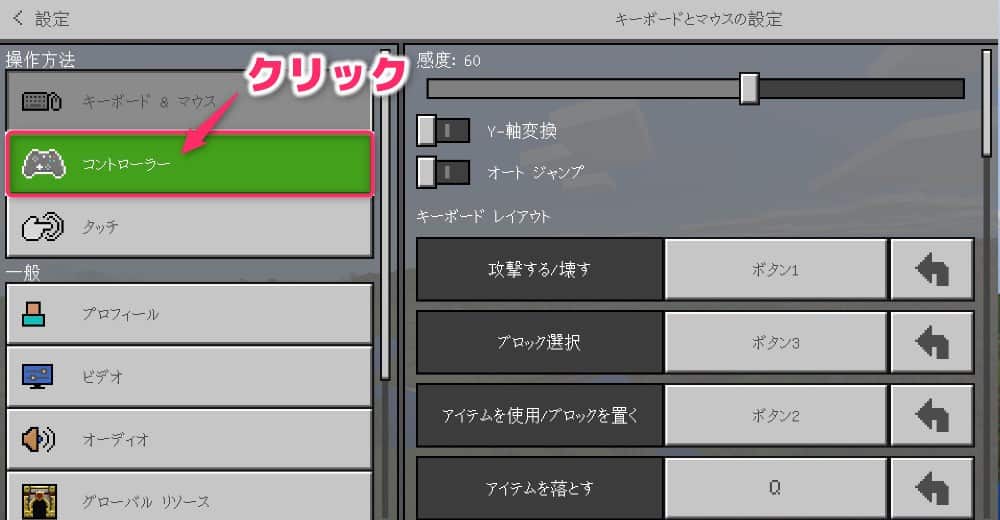
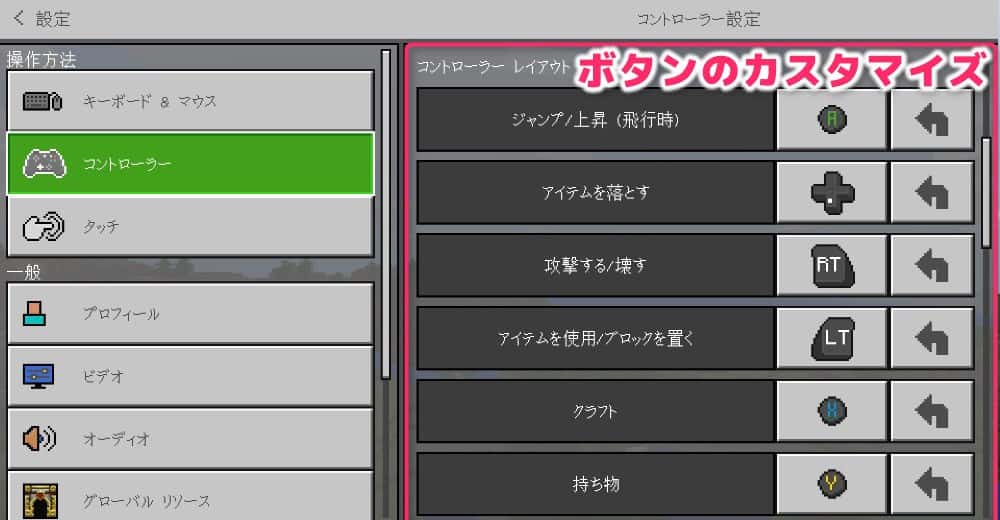
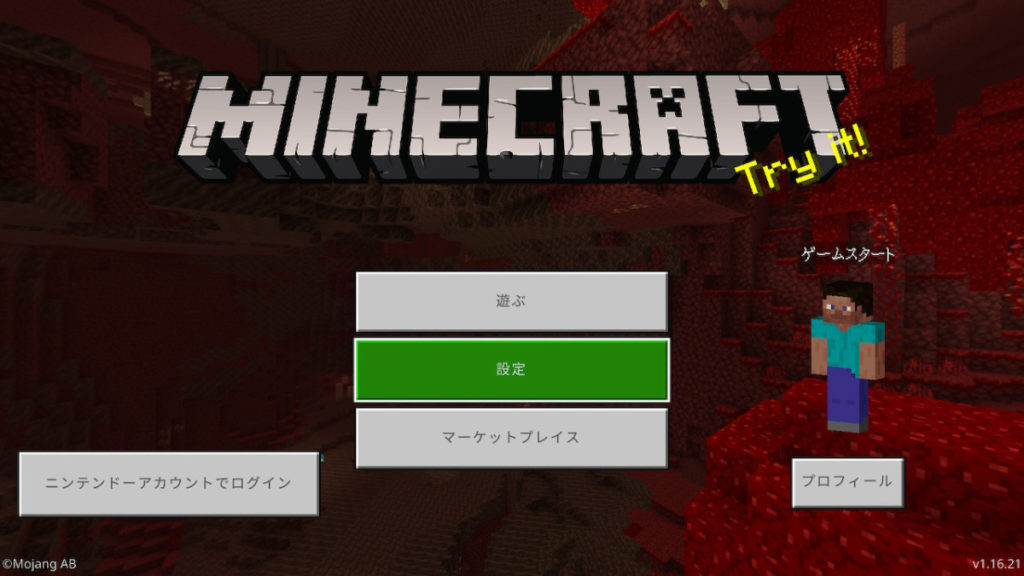
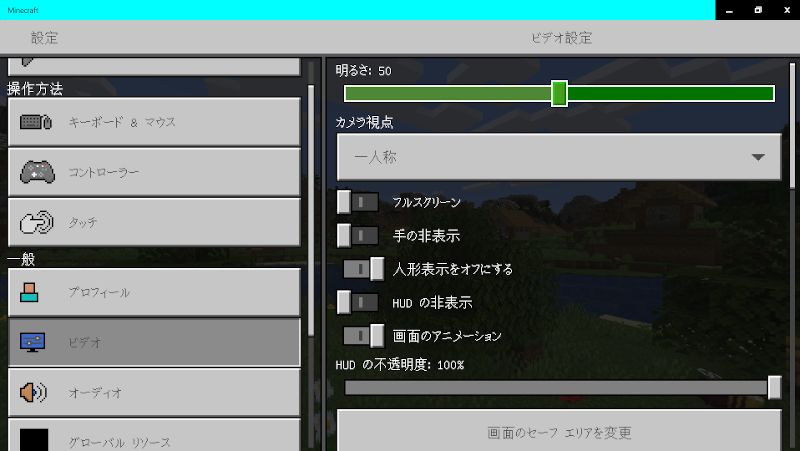
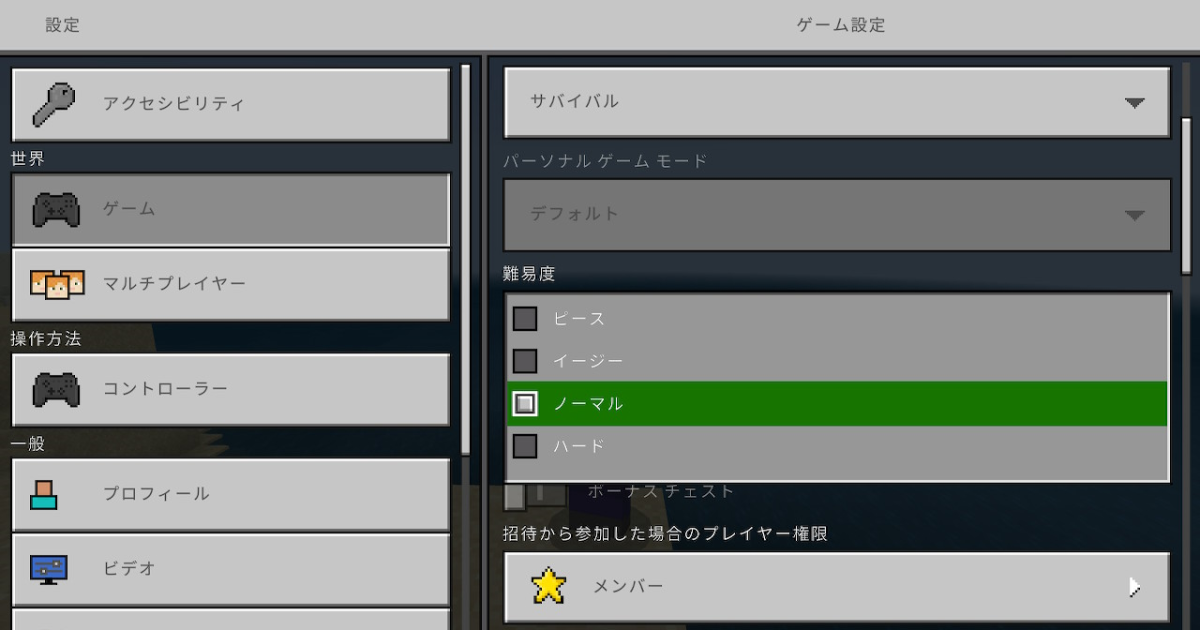
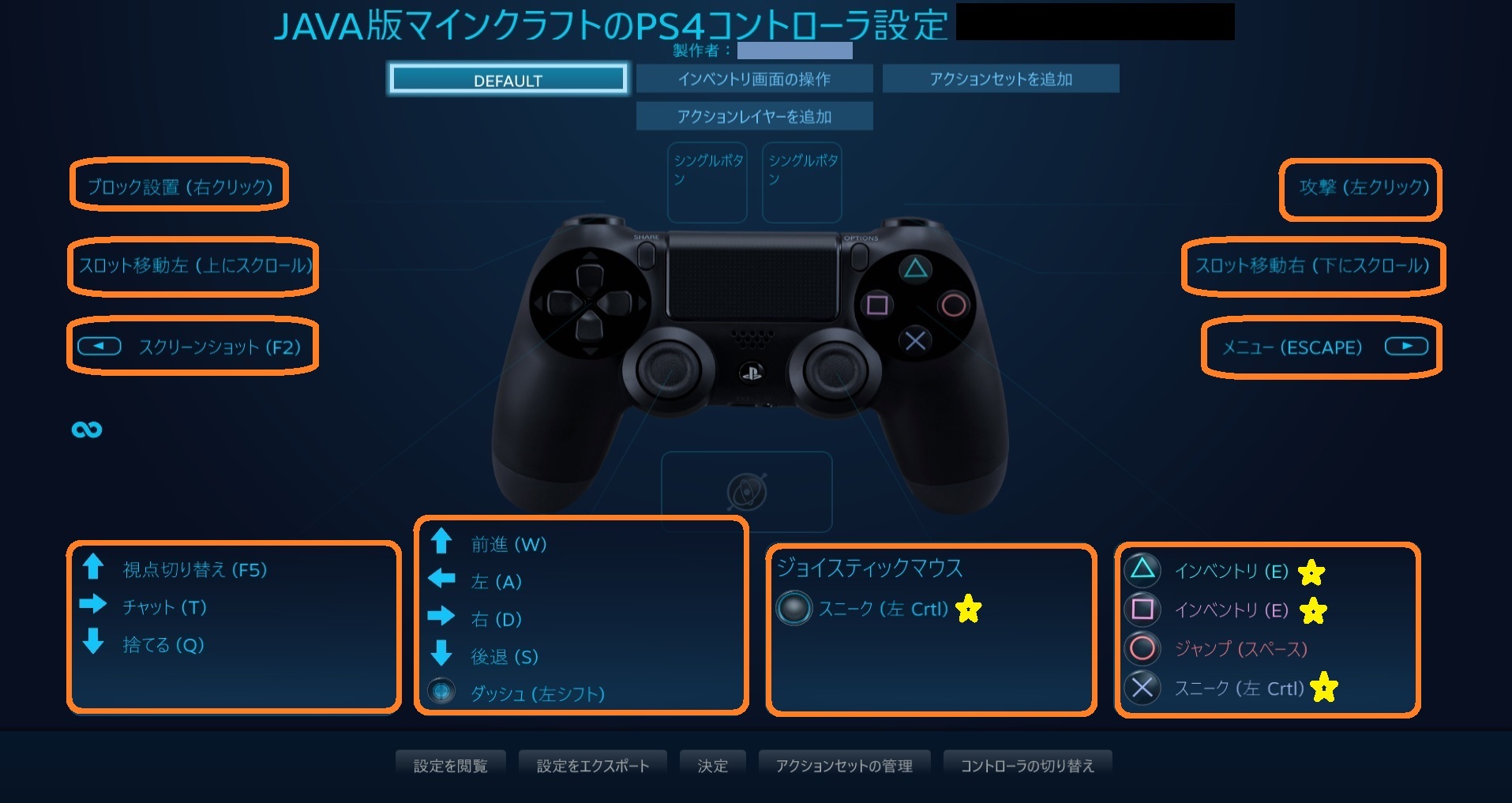
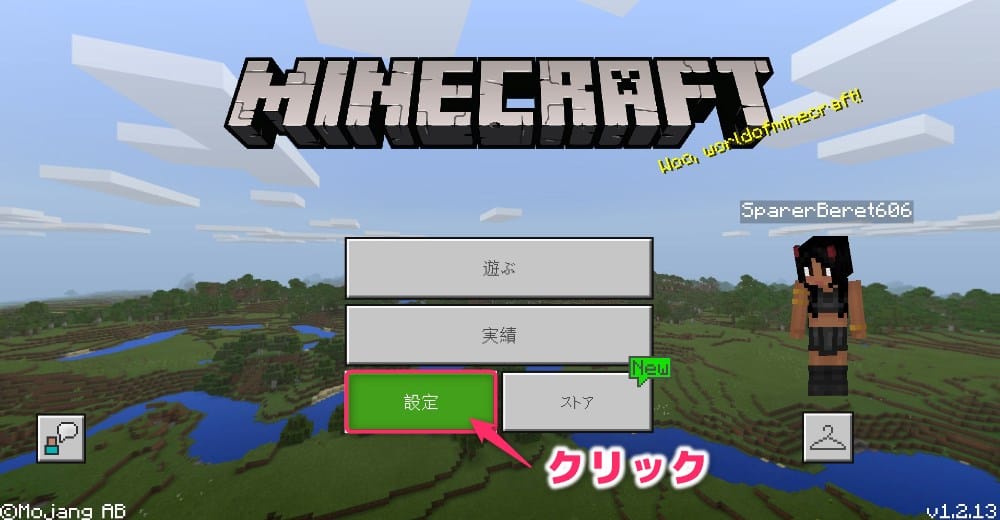
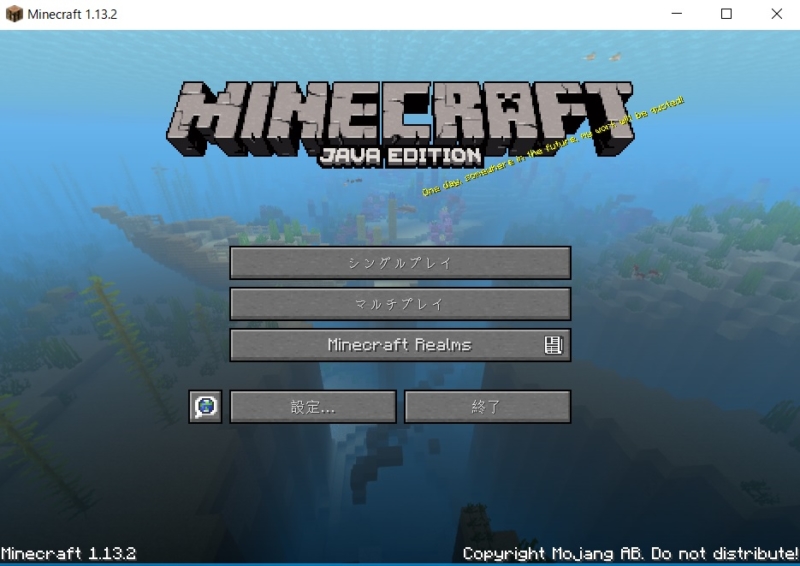
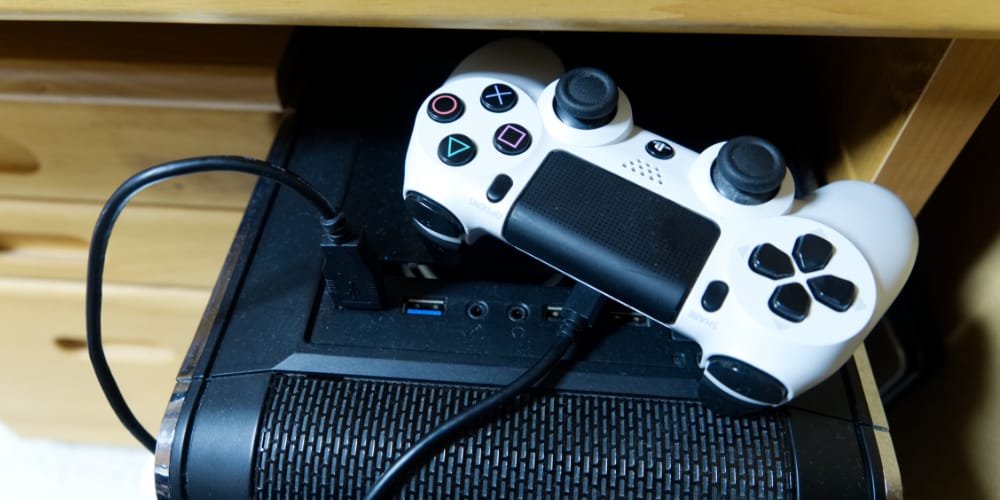
7/5/18 まずは、pcのusbポートにps4コントローラーを接続します。 pcにps4コントローラーを接続 2.コントローラーの設定をする 次に、マインクラフトのタイトルから 設定 を選択します。 「設定」をクリック メニューの コントローラー をクリックします。31/5/ java版マインクラフトのps4コントローラ設定 対応コントローラー (1) マイクラの入れ方 (4) メディアサーバー解説 (2) ark攻略 (100) 目次 (1) アドミンコマンド3 (1) 季節イベント (18) ark建築 (18) arkモバイル (4)
マイクラ コントローラー 設定 ps4
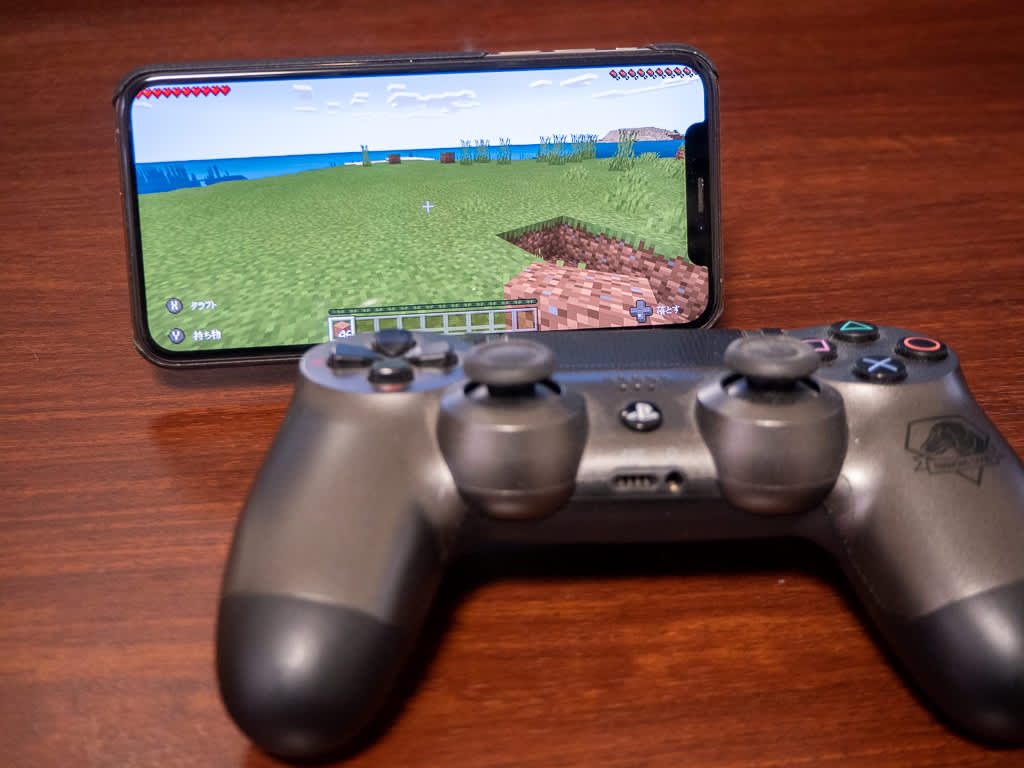
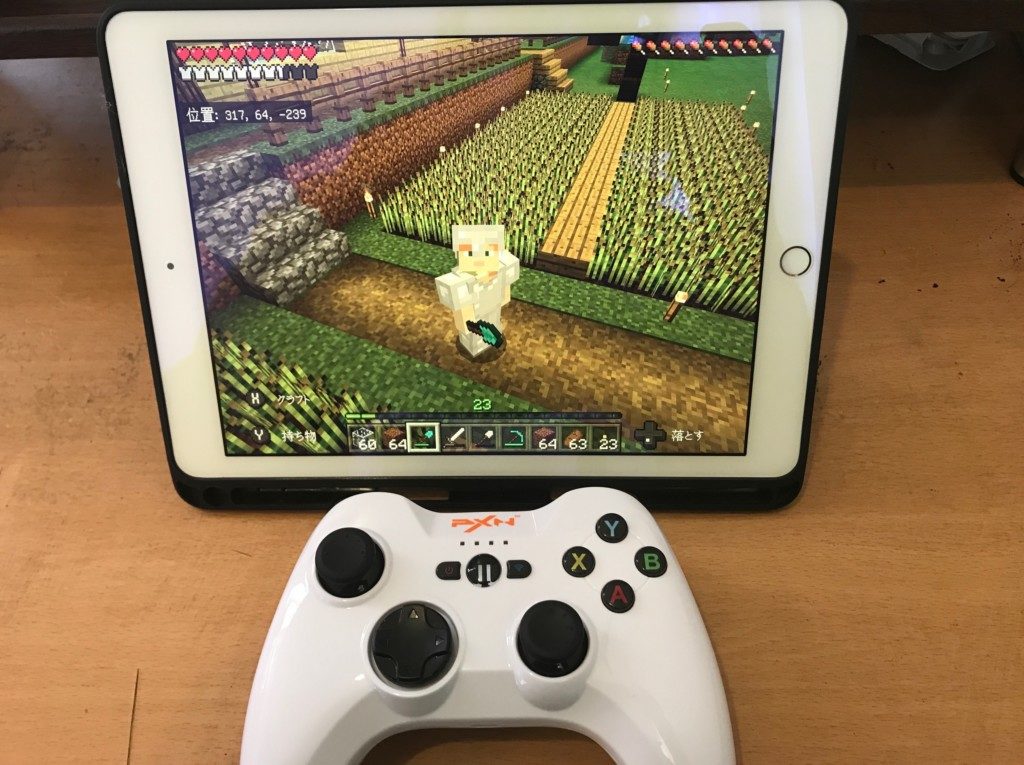
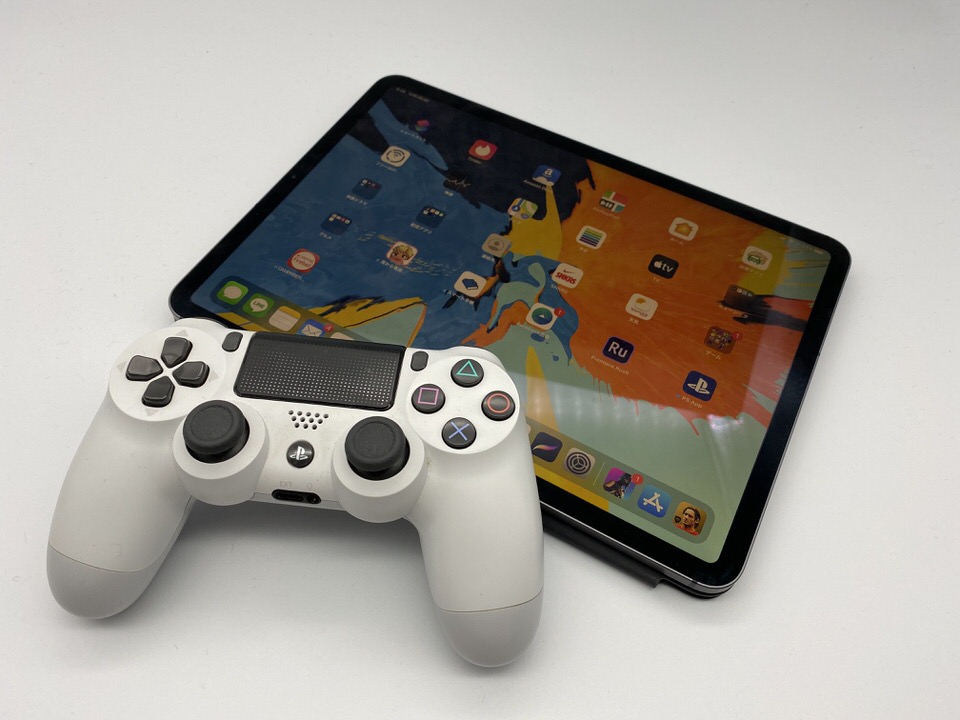
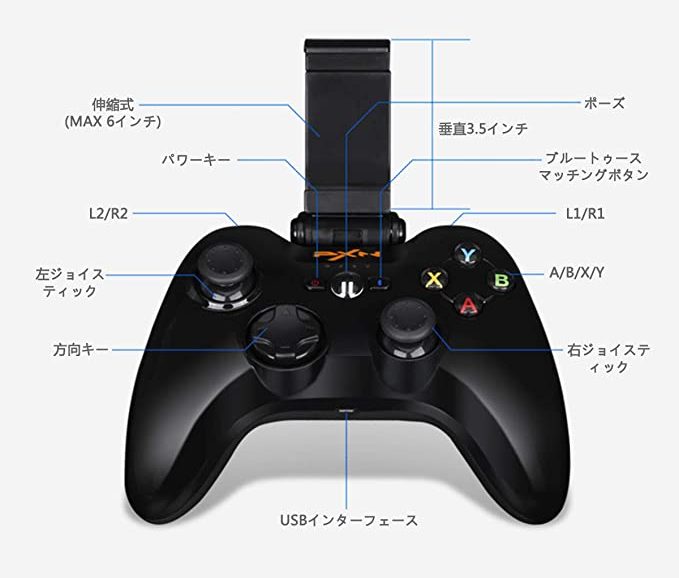
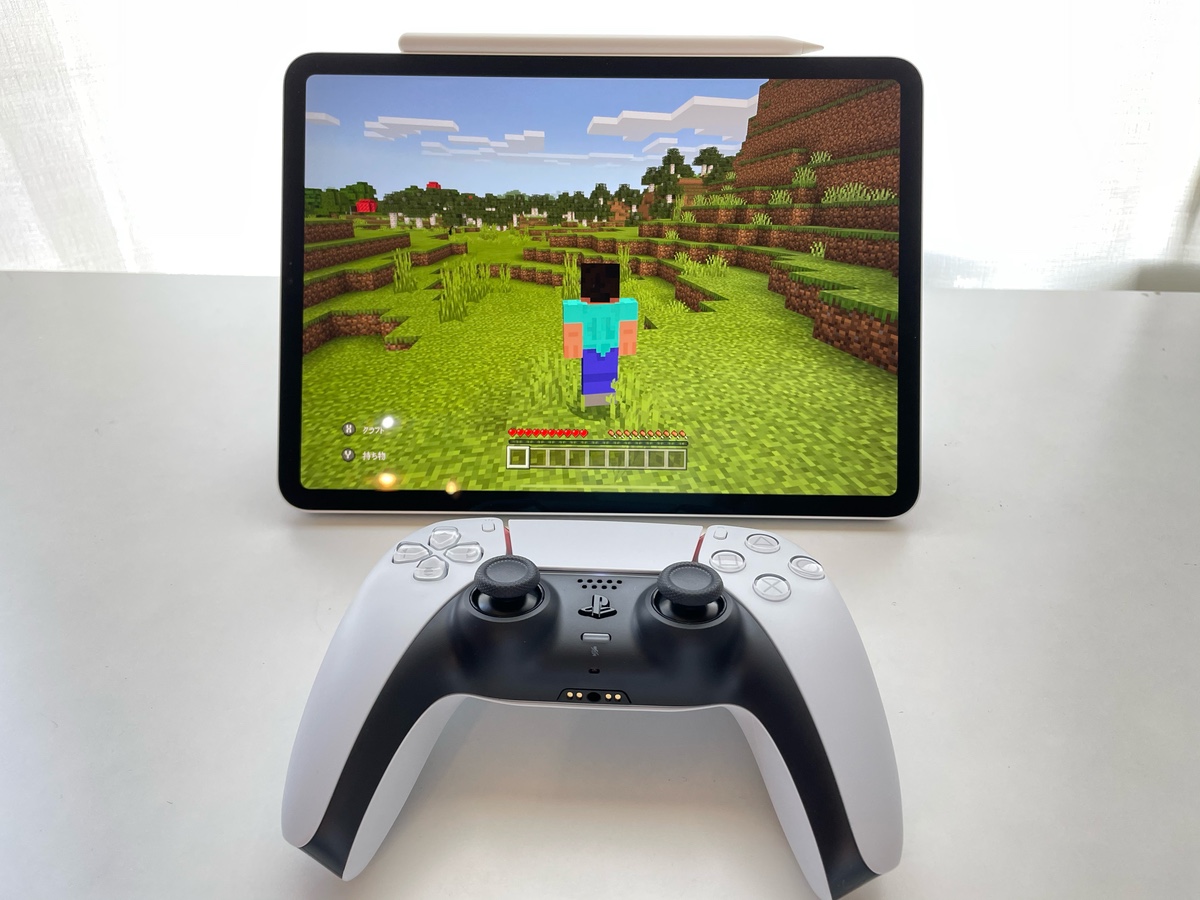
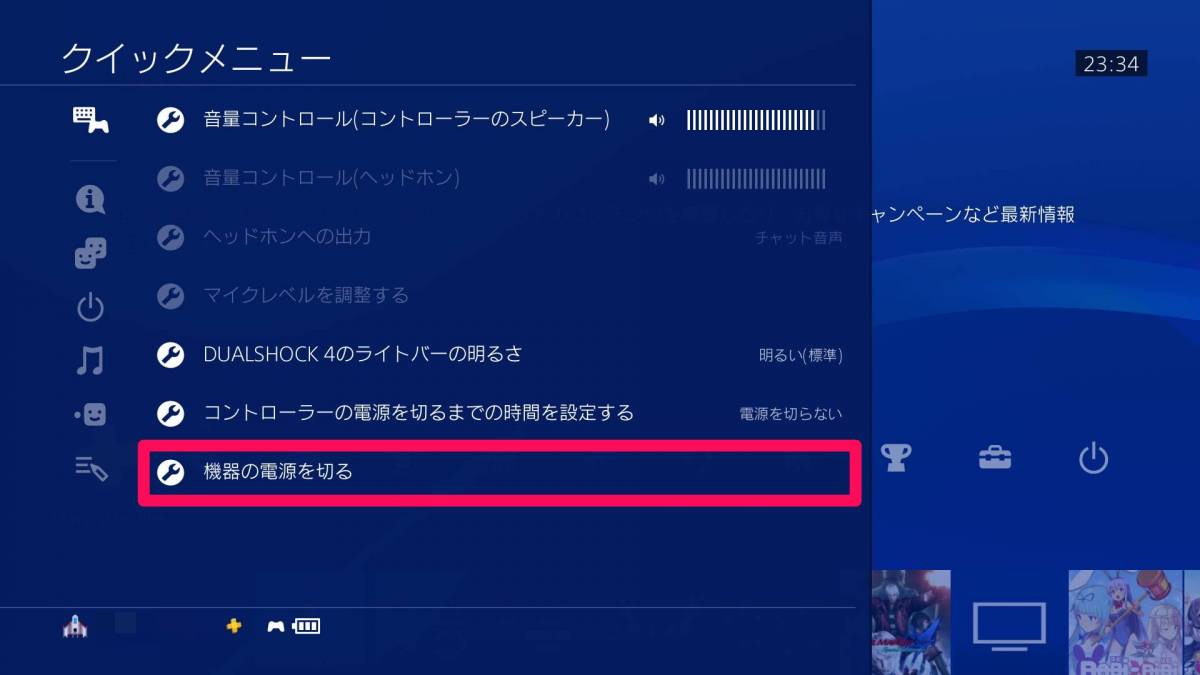
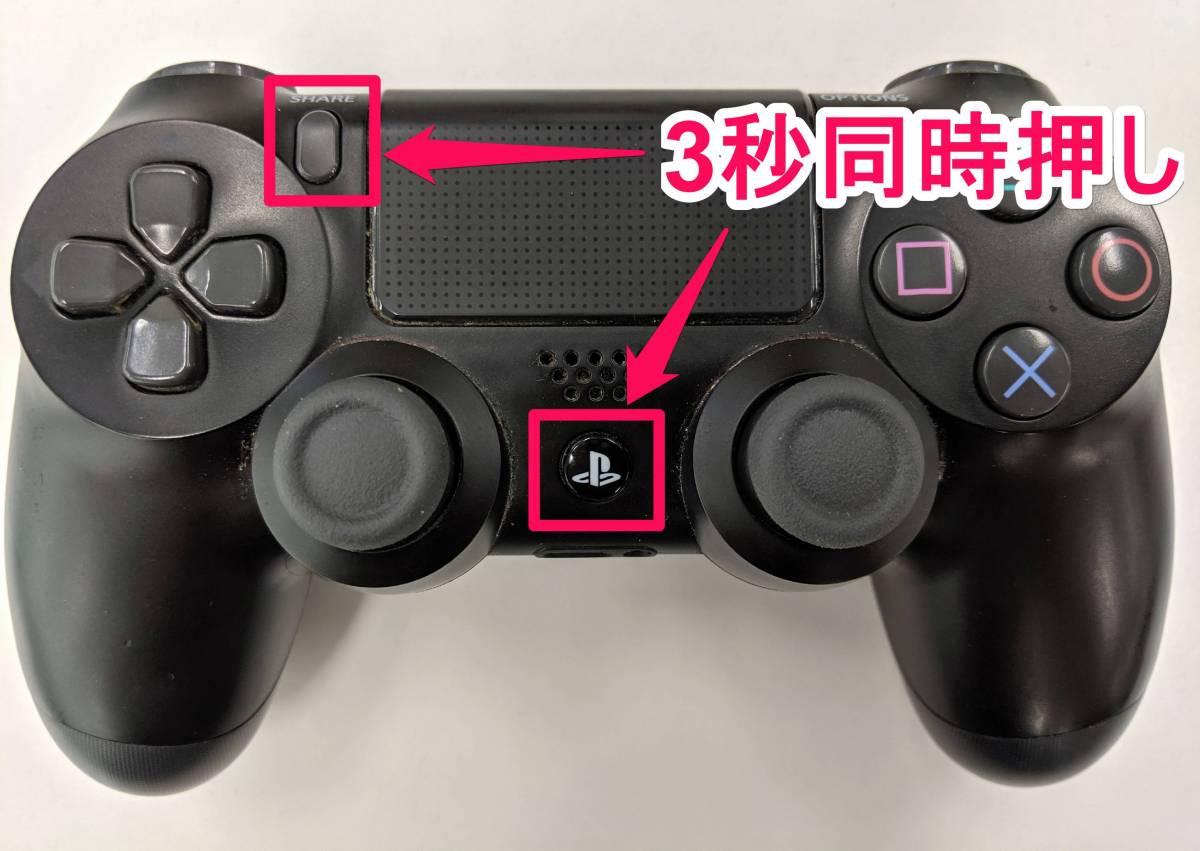
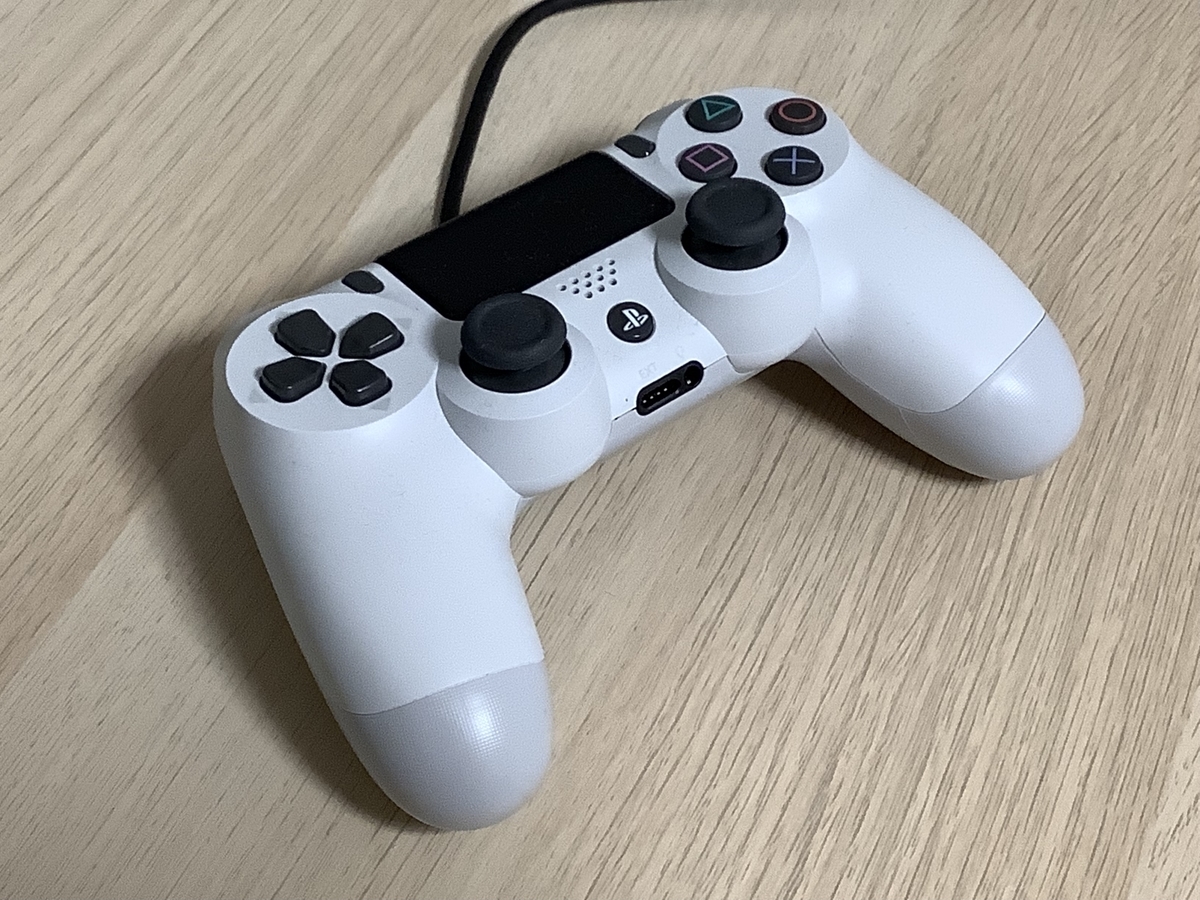
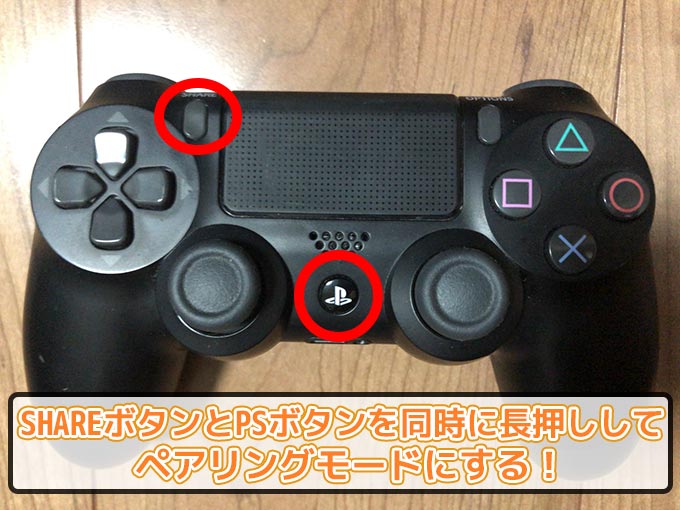
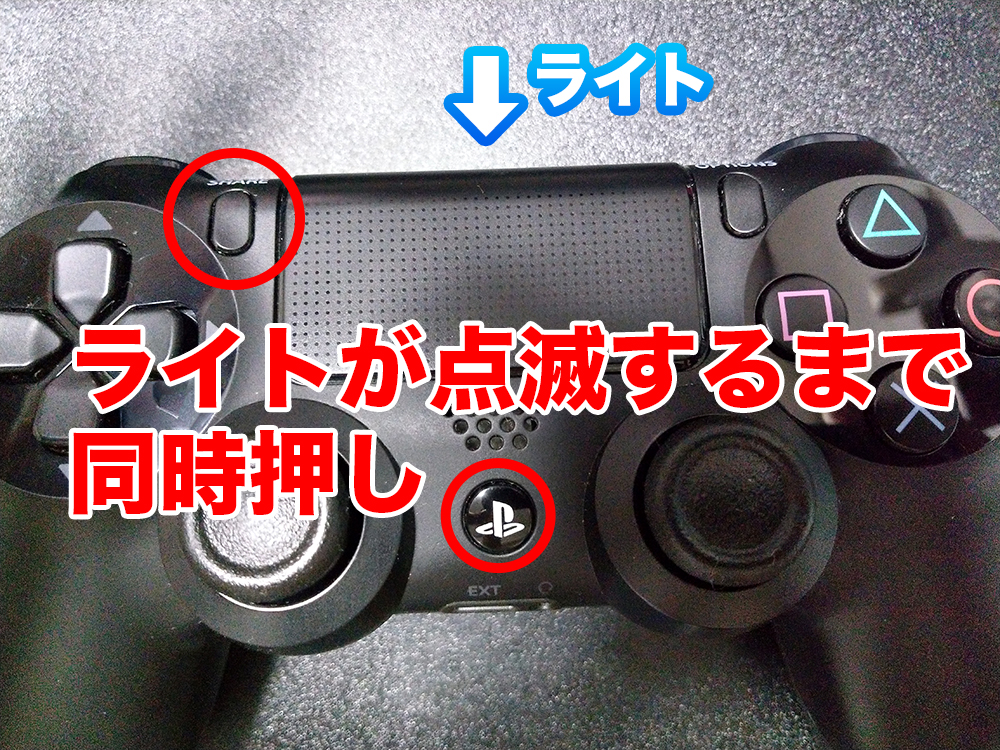
マイクラ コントローラー 設定 ps4- 最初は 充電が完了したPS4コントローラー を準備します。 次に SHAREボタン(画面中央)とPSボタン(ジョイスティック間にあるPSマークのボタン)を長押し しましょう。 ↓ ライトバー(画面中央。 SONYロゴ下の透明部分。 )が点滅したらBluetooth接続可能な状態。 点灯したらペアリング完了です! ↓ iPad側の設定からBluetooth接続するとスムーズに接続が完了します。 ↓ 接 PlayStation 4のワイヤレスコントローラー "DUALSHOCK 4" は Bluetooth や USBケーブル を使って接続されているため、Windows 10と言ったパソコンでも接続すれば使うことができます。
Windows10版マインクラフトでps4のコントローラーを使う方法 効率良く遊ぶ統合版マインクラフト Be 攻略ブログ
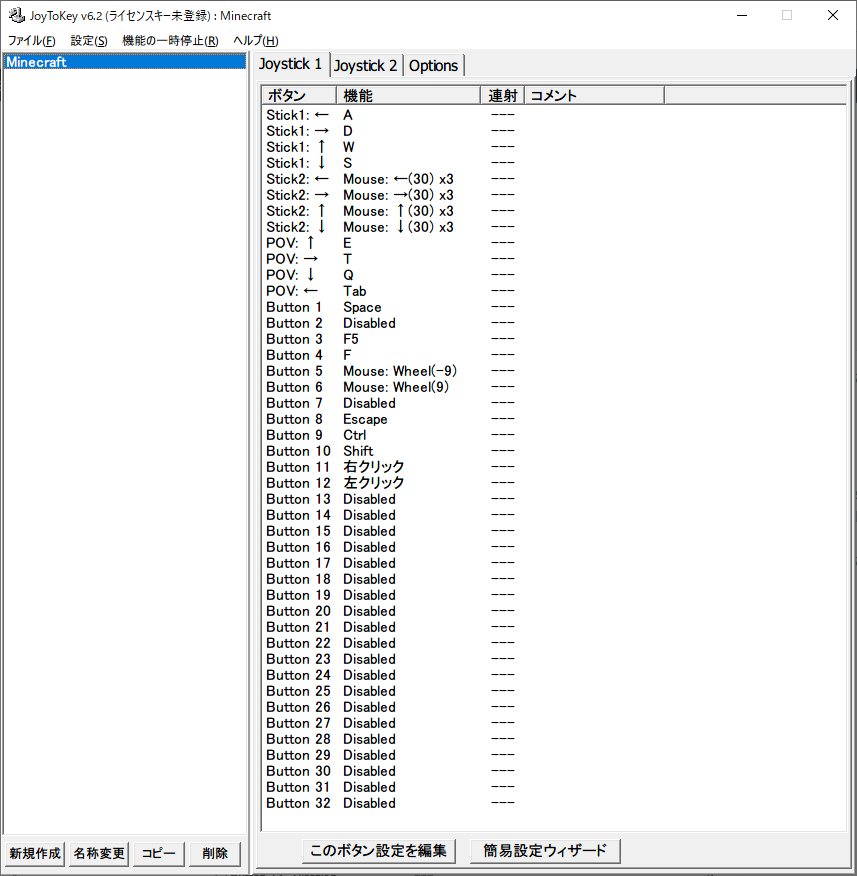
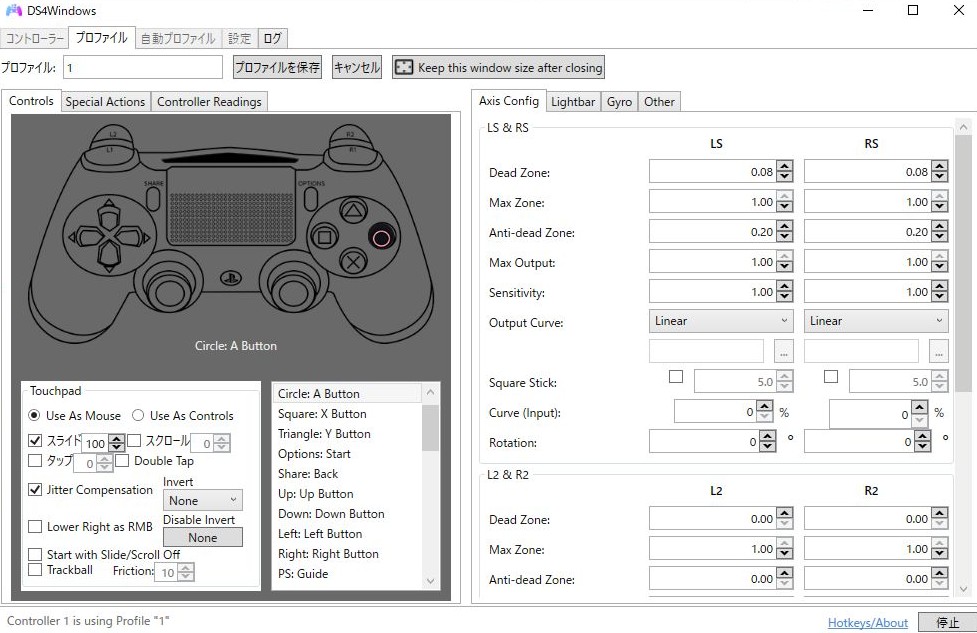
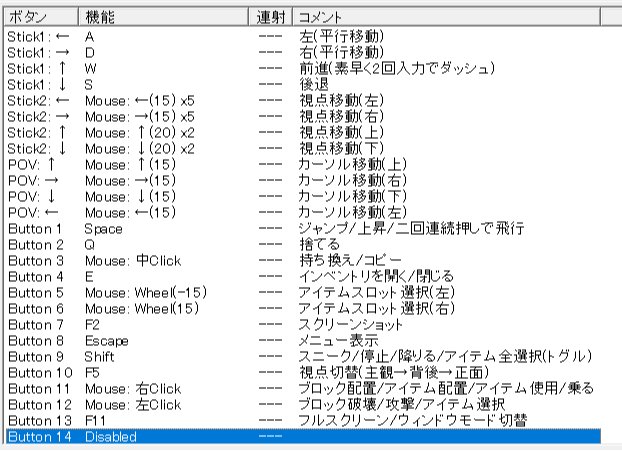
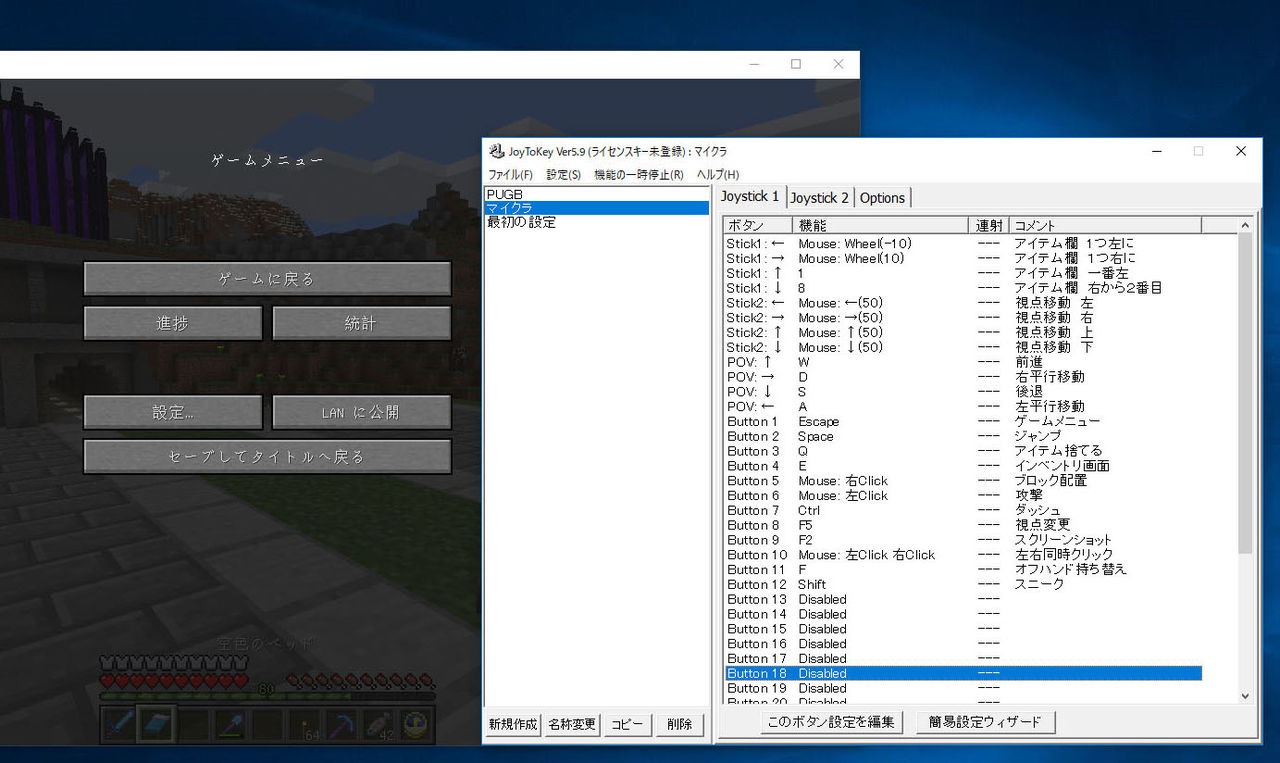
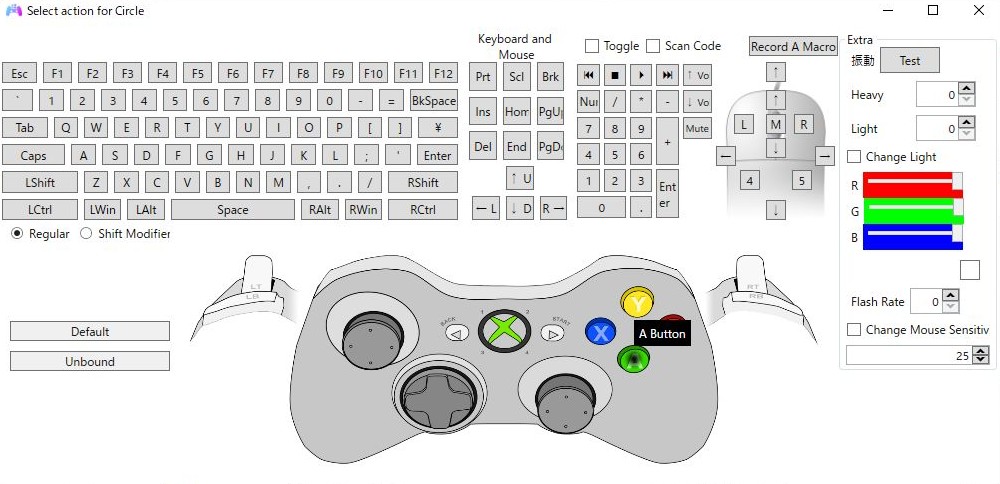
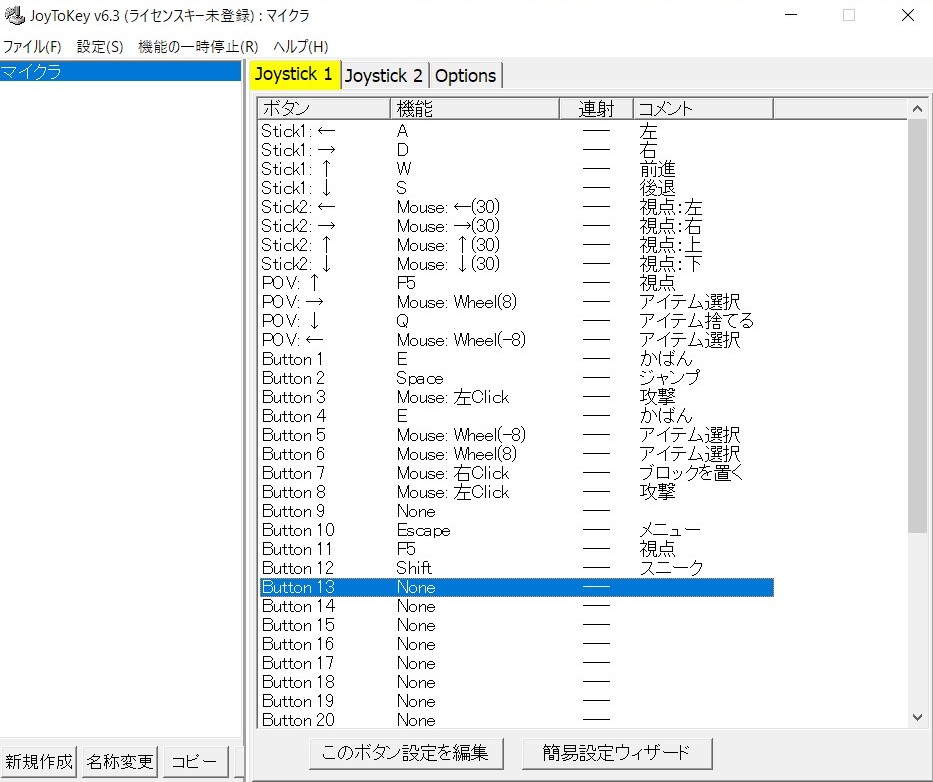
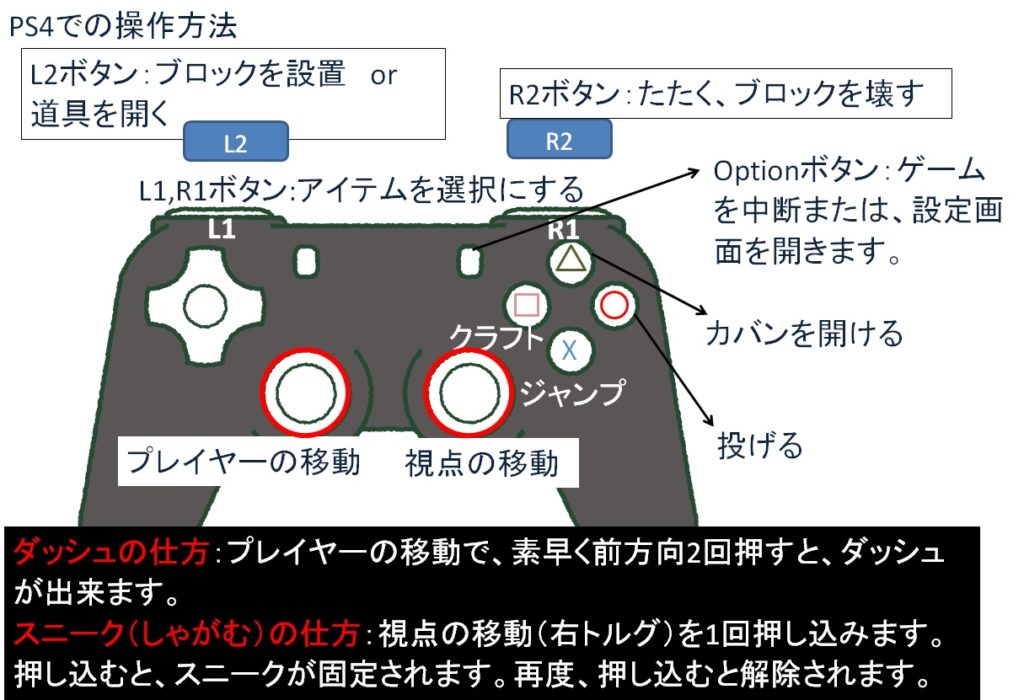
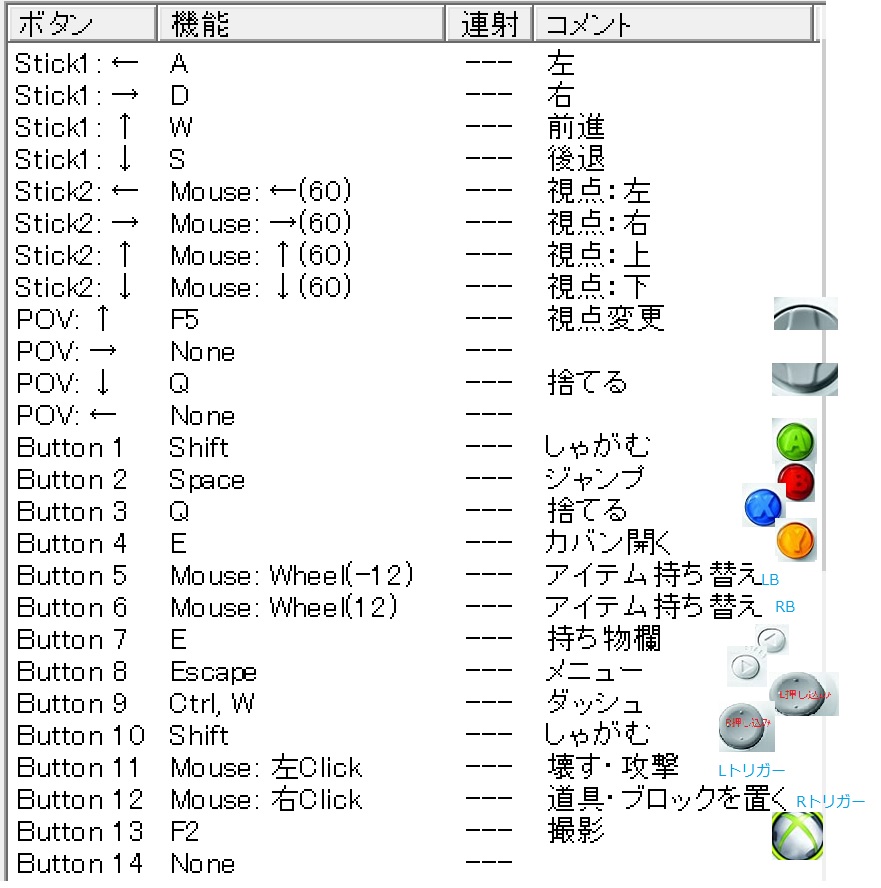
JoyToKeyをダウンロードしたら、ファイルが圧縮されているので 解凍して初期設定 を行っていきます。 アイコンから起動させる JoyToKeyを終了させると、起動させたときに トレイアイコンのみ になってしまい、設定ウインドウが表示されなくなってしまいます。 トレイアイコンを右クリックすることで、設定の切り替えやJJoyToKeyのウィンドウを開くことができ、左クリックするとウィンド8/2/18 PC版マインクラフトではshiftボタンを押している間はずっとスニーク状態になります。 これに対してPS4版ではボタンを押すとスニークになり、もう一度押すと解除になります。 USBコントローラーでボタンを押しっぱなしにするのは大変なので以下のように設定するとPS4版と同じように設定できます。 押すたびにON/OFF切り替え(トグル)にチェックを入れておけば、「ボタンを押で、マイクラダンジョンズでps4コントローラーを使う方法について。 (※年5月26日時点での情報になります。 方法を調べた結果、 DS4Windows という海外のユーザーが作ったソフトが使えるのでそれで出来ました!
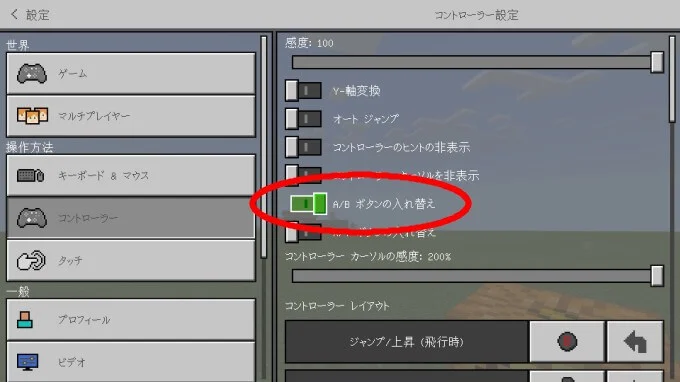
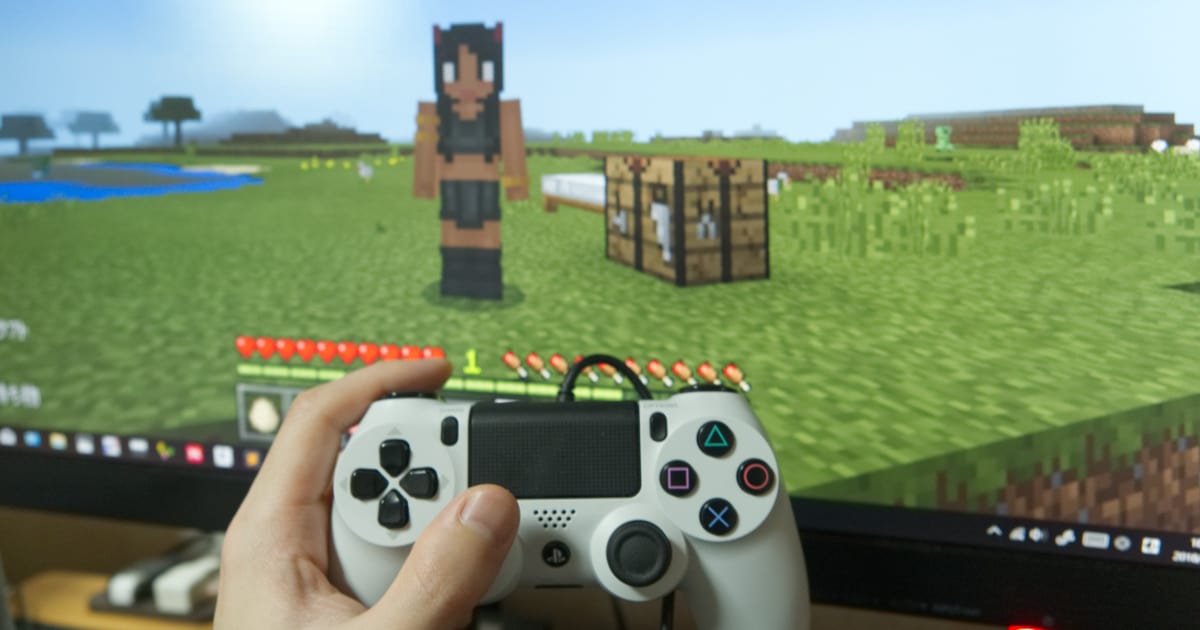
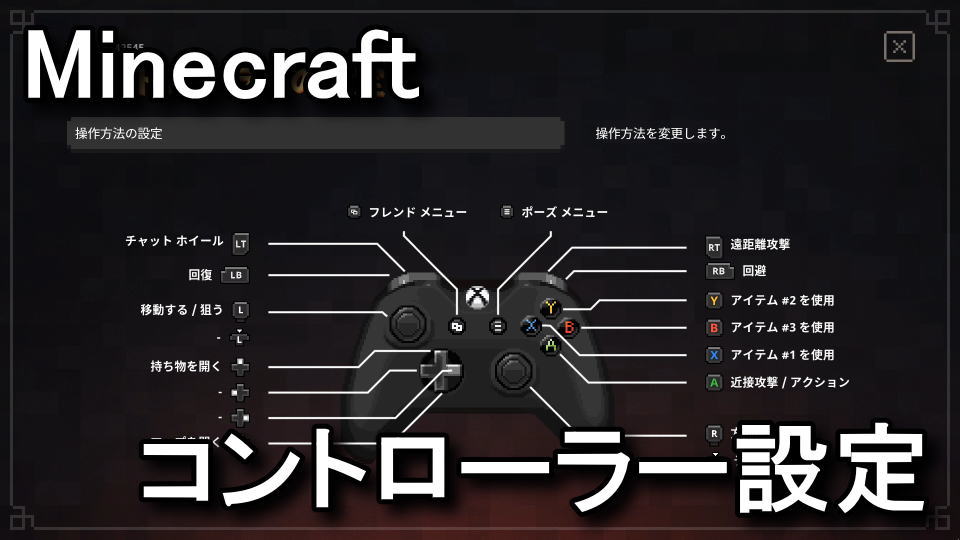
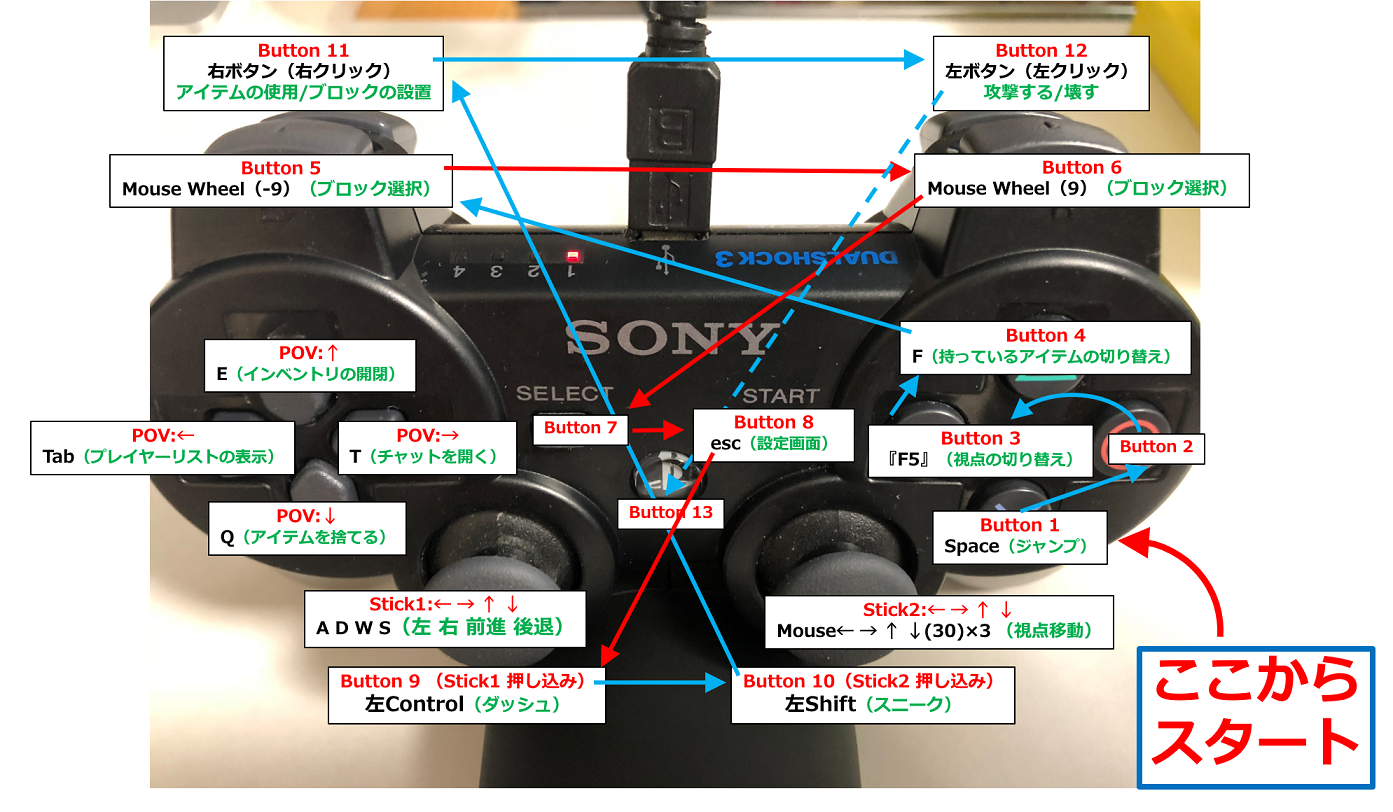
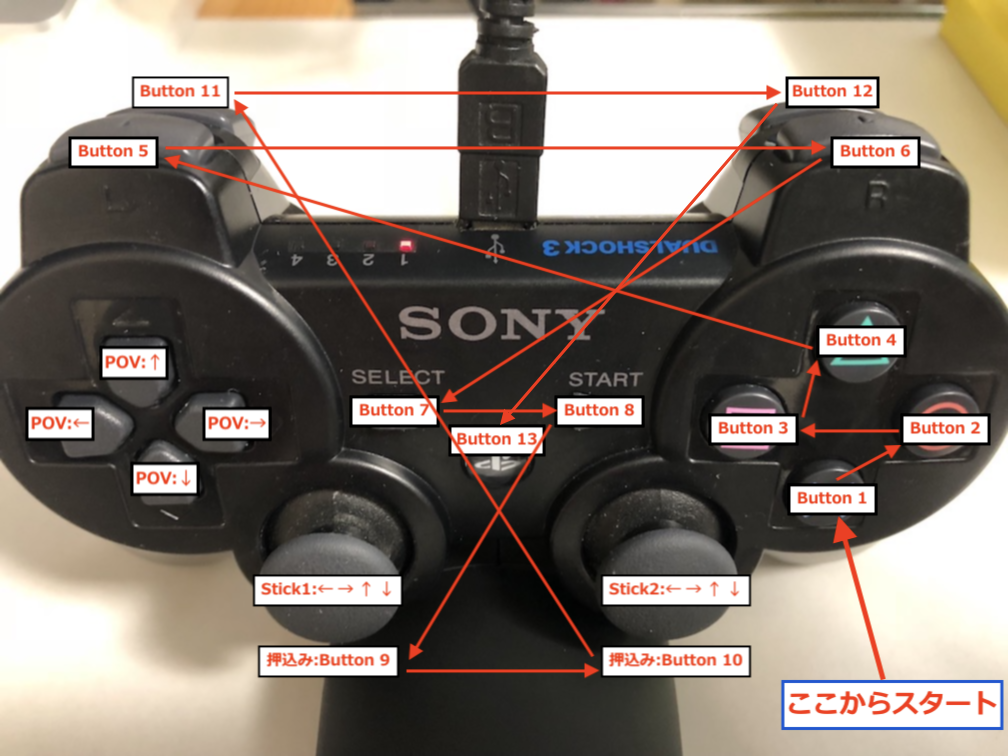
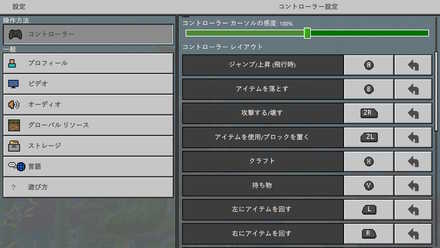
14/6/21 ボタン設定の方法 初期設定の状態だと×ボタンが〇という海外仕様になっているので設定から変えます 設定を開くとコントローラー設定があります ABボタンの入れ替えという所を押すとPS4 Switchと同じコントローラー設定で遊ぶことが出来ます タッチ操作で遊びたくなった時はそのまま触るだけでコントローラー設定が変わるので便利ですね4/1/ コントローラーの設定はプレイ中のメニュー画面の中から、「ワイヤレスコントローラー」を選ぶ事で変更が可能です。 ボタンの反転で即時変更も可能ですし、それぞれの機能別にレイアウトを変更する事も可能です。 座標の表示がデフォルトで表示可能に! これまでPS4版では現在のプレイヤーがいる地点の座標は地図を持っていなければ確認する事が出来ませんでした。 しかし統14/7/17 お手持ちのPS4コントローラをUSBにて有線、またはbluetoothにて無線でPCに認識させ、前回紹介したJoyToKeyと言うボタン認識用のソフトを利用してボタンの認識をさせます。 あ、ちなみに中の人のPCはwindows10でマインクラフトはPC版です。 以前のwindowsのバージョンや、マイクラwindows10 Editionでは動作するのか全く分かりませんので試す場合は自己責任でお願いし
マイクラ コントローラー 設定 ps4のギャラリー
各画像をクリックすると、ダウンロードまたは拡大表示できます
 |  |  |
 |  |  |
 |  |  |
「マイクラ コントローラー 設定 ps4」の画像ギャラリー、詳細は各画像をクリックしてください。
 |  |  |
 |  |  |
 |  | |
「マイクラ コントローラー 設定 ps4」の画像ギャラリー、詳細は各画像をクリックしてください。
 |  |  |
 |  |  |
 |  |  |
「マイクラ コントローラー 設定 ps4」の画像ギャラリー、詳細は各画像をクリックしてください。
 |  |  |
 |  |  |
 |  |  |
「マイクラ コントローラー 設定 ps4」の画像ギャラリー、詳細は各画像をクリックしてください。
 |  |  |
|  |  |
 |  |  |
「マイクラ コントローラー 設定 ps4」の画像ギャラリー、詳細は各画像をクリックしてください。
 |  | |
 |  |  |
 |  |  |
「マイクラ コントローラー 設定 ps4」の画像ギャラリー、詳細は各画像をクリックしてください。
 |  |  |
 |  |  |
 |  |  |
「マイクラ コントローラー 設定 ps4」の画像ギャラリー、詳細は各画像をクリックしてください。
 |  |  |
 |  |  |
 |  |  |
「マイクラ コントローラー 設定 ps4」の画像ギャラリー、詳細は各画像をクリックしてください。
 |  |  |
 |  |  |
 | ||
「マイクラ コントローラー 設定 ps4」の画像ギャラリー、詳細は各画像をクリックしてください。
 |  | |
 |  |  |
|  |  |
「マイクラ コントローラー 設定 ps4」の画像ギャラリー、詳細は各画像をクリックしてください。
 |  |  |
 |  |  |
 |  |  |
「マイクラ コントローラー 設定 ps4」の画像ギャラリー、詳細は各画像をクリックしてください。
 |  |  |
 |  |
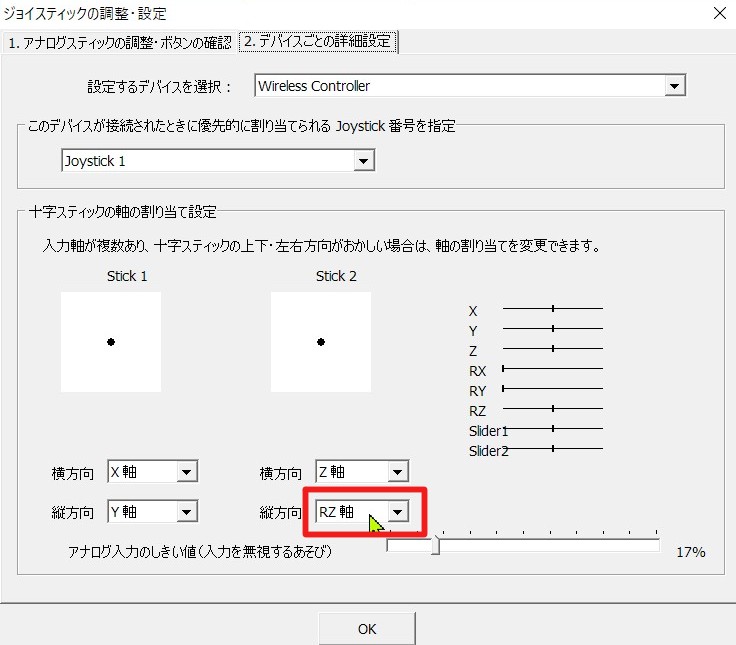
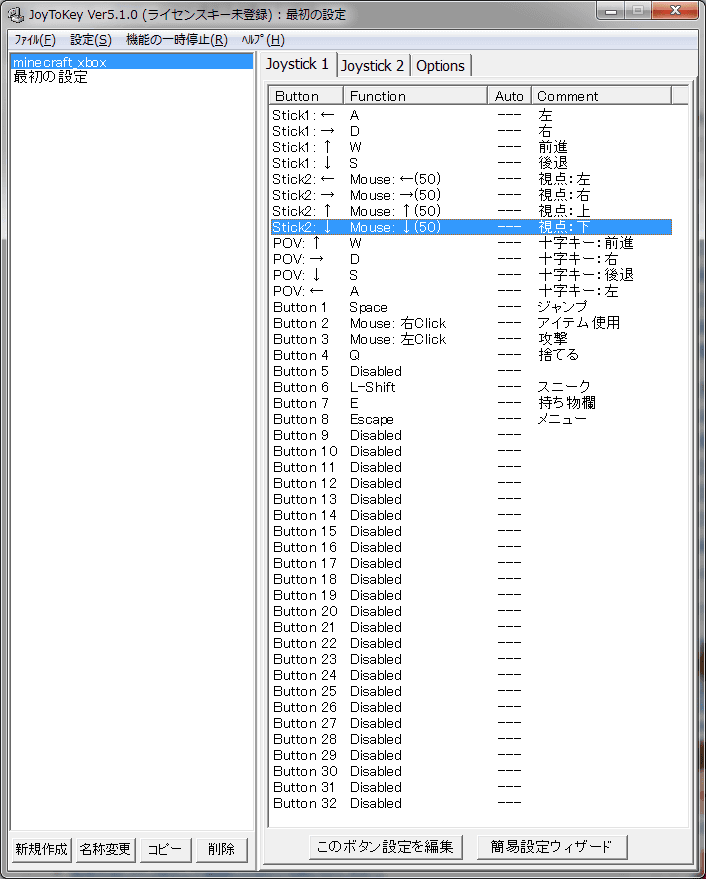
コントローラーの設定を確認 次にボタン配置ですが、「 ジョイパッド 」によって変わりますので確認致しましょう。 「 設定 」→「 ジョイスティックの調整 」→「 ゲームコントローラーの設定 」で「 ゲーム コントロラー 」が立ち上がります。 一覧からお使いのコントローラーを選び「 プロパティ 」をクリックします。 「 ジョイパッド 」のボタンを押すと赤く光りますので何番か分かります。 自JoyToKeyの設定 まずコントローラーの接続が出来てると仮定して説明していきます。 JoyToKeyを起動するとこんな感じの画面が開きます。 最初の設定となっている 赤枠部分 を分かりやすいように変更
Incoming Term: マイクラ コントローラー 設定 ps4, マイクラ ps4 コントローラー 設定 おすすめ,


0 件のコメント:
コメントを投稿